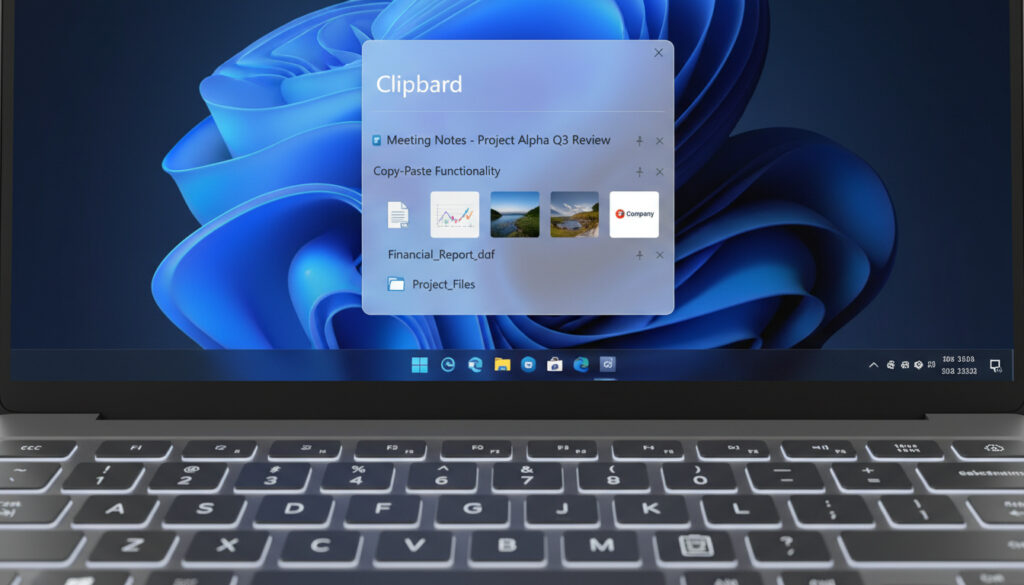
Wo finde ich die Zwischenablage – Anleitung für Windows 10/11
Die Windows-Zwischenablage speichert seit Version 10 nicht nur den letzten kopierten Text, sondern mit der richtigen Einstellung eine ganze Historie aus Texten und Bildern. Doch viele Anwender suchen vergeblich nach der Anzeige, weil die Funktion standardmäßig deaktiviert ist.
Der Zugriff auf ältere Kopien erfordert eine spezifische Tastenkombination und eine einmalige Aktivierung in den Systemeinstellungen. Diese Anleitung zeigt, wo sich die Zwischenablage verbirgt, wie Sie den Verlauf nutzen und was bei Problemen hilft.
Wo finde ich die Zwischenablage in Windows?
Die moderne Zwischenablage mit Verlaufsfunktion ist in Windows 10 und Windows 11 integriert, erfordert aber eine gezielte Aktivierung. Anders als das klassische Kopieren und Einfügen mit Strg+C und Strg+V bietet die erweiterte Funktion über die Tastenkombination Windows-Taste + V einen Überblick über die letzten 25 Einträge.
Win+V drücken
Einstellungen > System > Zwischenablage
Cmd+Shift+V (in kompatiblen Apps)
Langdruck im Eingabefeld
- Win+V ist der schnellste Weg zur Historie seit Windows 10
- Der Verlauf muss manuell in den Einstellungen aktiviert werden
- Maximal 25 Einträge werden gespeichert, optional mit Microsoft-Konto synchronisiert
- Strg+V fügt weiterhin nur den zuletzt kopierten Inhalt ein
- Bilder werden im Verlauf als Thumbnails dargestellt
- Wichtige Einträge lassen sich dauerhaft anheften
- Datenschutz: Lokale Speicherung ohne Cloud ist möglich
| Betriebssystem | Shortcut | Aktivierung | Kapazität |
|---|---|---|---|
| Windows 11 | Win+V | Manuell (Einstellungen) | 25 Einträge |
| Windows 10 | Win+V | Manuell (Einstellungen) | 25 Einträge |
| Windows (Standard) | Strg+V | Immer aktiv | 1 Eintrag |
| macOS (Standard) | Cmd+V | Systemintegriert | 1 Eintrag |
| macOS (Erweitert) | Cmd+Shift+V | App-abhängig | Variabel |
| Android | Langdruck | Systemabhängig | Mehrere möglich |
Während Windows mit Win+V eine systemweite Historie bietet, beschränken sich viele andere Systeme auf den letzten Eintrag oder benötigen herstellerspezifische Erweiterungen.
Wie aktiviere ich die Zwischenablage-Historie?
Ohne vorherige Aktivierung bleibt die Historie unsichtbar. Microsoft hat die Funktion aus Datenschutzgründen standardmäßig deaktiviert.
Aktivierung in den Einstellungen
Öffnen Sie die Einstellungen mit der Tastenkombination Windows-Taste + I. Navigieren Sie zu System > Zwischenablage. Schalten Sie den Regler für Zwischenablageverlauf auf Ein. Erst danach reagiert das System auf Win+V mit der Anzeige der Historie.
Wenn Sie die Option Geräte übergreifend synchronisieren aktivieren, stehen die 25 letzten Einträge auch auf anderen Windows-PCs mit demselben Microsoft-Konto zur Verfügung. Ohne diese Option bleiben die Daten lokal auf dem Rechner.
Cloud-Synchronisation einrichten
Seit dem Windows-10-Update 1809 besteht die Möglichkeit, den Verlauf zwischen Geräten zu synchronisieren. Dies erfordert ein Microsoft-Konto und die explizite Zustimmung in den Zwischenablage-Einstellungen. Die Synchronisation umfasst Texte und Bilder bis zur maximalen Kapazität.
Warum öffnet sich die Zwischenablage nicht?
Drückt man Win+V und es erscheint keine Anzeige, liegen meist Konfigurationsfehler oder Systemeinschränkungen vor.
Verlauf erscheint nicht
Die häufigste Ursache ist eine noch nicht erfolgte Aktivierung. Überprüfen Sie in den Einstellungen unter System > Zwischenablage, ob der Schalter tatsächlich auf Ein steht. Ein weiterer Fehler ist die Verwechslung von Strg+V (Standard einfügen) mit Win+V (Historie öffnen).
Funktionsstörungen durch System oder Richtlinien
In Unternehmensumgebungen können IT-Richtlinien die Zwischenablage blockieren. Auch veraltete Windows-Versionen oder beschädigte Benutzerprofile verhindern den Aufruf. Ein Neustart des Systems oder das erneute Öffnen der Einstellungen kann hier Abhilfe schaffen.
Fehlende Schalter in den Einstellungen
Wenn der Regler für den Verlauf komplett fehlt oder sich nicht betätigen lässt, deutet dies auf tiefgreifende Systemrichtlinien oder manipulierte Registry-Einträge hin. In solchen Fällen erfordert die Problemlösung administrative Rechte und gegebenenfalls die Prüfung der Gruppenrichtlinien.
Die Zwischenablage verwalten und leeren
Einmal aktiviert bietet die Zwischenablage mehrere Interaktionsmöglichkeiten direkt im Überlagerungsfenster.
Innerhalb des Verlaufs navigieren Sie mit den Pfeiltasten zwischen den Einträgen. Drücken Sie Enter, um ein Element einzufügen. Mit Tab oder Umschalt+Tab wechseln Sie zwischen dem Inhaltsbereich und den Befehlen wie Löschen oder Anheften. Esc schließt das Fenster.
Einträge anheften und löschen
Um einen wichtigen Text oder ein Bild dauerhaft zu sichern, wählen Sie den Eintrag aus und klicken auf das Anheften-Symbol. Angeheftete Elemente überleben einen Neustart und zählen nicht zur dynamischen Kapazität der 25 Einträge. Zum Entfernen einzelner Elemente steht ein Löschen-Button bereit.
Gesamten Verlauf leeren
Die Funktion Alle löschen im Kopfbereich des Verlaufsfensters entfernt alle nicht angehefteten Einträge sofort. Diese Aktion lässt sich nicht rückgängig machen.
Die Entwicklung der Zwischenablage in Windows
Die Zwischenablage mit Verlaufsfunktion ist eine relativ junge Entwicklung im Windows-Ökosystem.
- : Mit Windows 10 wird die Clipboard-Historie erstmals als Systemfunktion eingeführt, zunächst ohne Cloud-Anbindung.
- : Das Update 1809 ergänzt die Synchronisation über Gerätegrenzen hinweg via Microsoft-Konto.
- : Windows 11 übernimmt die Funktion mit überarbeiteter Benutzeroberfläche und verbesserter Bedienbarkeit.
Diese Entwicklung zeigt den Wandel von einer rein lokalen Eintrags-Speicherung hin zu einer cloudbasierten Arbeitsumgebung.
Was ist sicher bekannt – und wo herrscht Unklarheit?
Gesicherte Fakten
- Die Historie speichert maximal 25 Einträge in Windows 10 und 11
- Win+V öffnet das Verlaufsfenster nur nach manueller Aktivierung
- Strg+V fügt ausschließlich den zuletzt kopierten Inhalt ein
- Angeheftete Einträge bleiben über Systemneustarts erhalten
Unsicherheiten
- Spezifische Verhaltensweisen der Zwischenablage auf Mac-Systemen (jenseits einzelner Apps)
- Exakte Speicherorte der Zwischenablage-Daten auf Android-Geräten
- Langfristige Verfügbarkeit älterer Einträge bei Registry-Änderungen
Was ist die Zwischenablage und warum ist der Verlauf wichtig?
Die Zwischenablage dient als temporärer Speicher für kopierte Daten zwischen Anwendungen. Klassisch überschrieb jeder neue Kopiervorgang den vorherigen Inhalt – ein permanenter Datenverlust bei versehentlichem Überschreiben.
Die Einführung der Historie in Windows 10 änderte dieses Paradigma fundamental. Nutzer können nun auf frühere Kopien zugreifen, Arbeitsabläufe effizienter gestalten und das Risiko von Datenverlusten minimieren. Besonders bei der Bearbeitung großer Textmengen oder dem Zusammenfügen von Screenshots erweist sich die Rückwärtsnavigation als produktivitätssteigernd.
Auf anderen Betriebssystemen gestaltet sich die Funktion heterogen. Während macOS in der Basisversion auf einen Eintrag beschränkt bleibt und erweiterte Historien app-spezifisch umgesetzt werden, variiert die Android-Implementierung stark zwischen Herstellern. Einige Geräte bieten über die Tastatur-App eigene Manager, doch eine systemweite Standardisierung wie bei Windows fehlt. Für erweiterte Funktionen auf mobilen Geräten können spezialisierte Apps eingesetzt werden. QR Code Scanner Kostenlos – Beste Apps für Android und iOS 2025 zeigt beispielhaft die Vielfalt verfügbarer Werkzeuge, die auch Zwischenablage-Funktionen integrieren können.
Quellen und Expertise
Der Zwischenablage-Verlauf in Windows 11 und Windows 10 speichert kopierte Texte, Bilder und Ausschnitte und wird mit Windows-Taste + V geöffnet.
Öffne die Einstellungen mit Windows-Taste + I. Gehe zu System > Zwischenablage. Schalte den Schalter Zwischenablageverlauf auf Ein.
— win-tipps.de
Diese Anleitung basiert auf der technischen Dokumentation von Microsoft sowie praxiserprobten Verfahren aus der Windows-Community. Für Details zu anderen Betriebssystemen greifen wir auf allgemein verfügbares Fachwissen zurück, da spezifische Quellenangaben für Mac und Android in den primären Rechercheergebnissen nicht enthalten waren.
Fazit: Die Zwischenablage effizient nutzen
Die Windows-Zwischenablage mit Verlaufsfunktion verbessert den digitalen Workflow erheblich, sobald sie über Win+V und die Einstellungen aktiviert ist. Wer regelmäßig zwischen mehreren Texten oder Bildern wechselt, spart durch die Historie Zeit und vermeidet Fehler. Testen Sie die Funktion direkt über die Tastenkombination, aktivieren Sie bei Bedarf die Synchronisation und experimentieren Sie mit dem Anheften wichtiger Einträge. Für den plattformübergreifenden Einsatz empfiehlt sich die Prüfung spezialisierter Apps, da Mac und Android keine identische Systemintegration bieten. Wo finde ich die Zwischenablage – Vollständige Anleitung für Windows und mehr bietet weitere Details zur Nutzung.
Häufig gestellte Fragen
Wie viele Einträge speichert die Zwischenablage maximal?
Windows speichert bis zu 25 Einträge im Verlauf. Angeheftete Elemente zählen nicht zu diesem Limit und bleiben dauerhaft erhalten.
Kann ich die Zwischenablage auf mehreren PCs synchronisieren?
Ja, seit Windows 10 Update 1809 ist eine Synchronisation über das Microsoft-Konto möglich. Diese Funktion muss in den Einstellungen explizit aktiviert werden.
Was ist der Unterschied zwischen Strg+V und Win+V?
Strg+V fügt immer den zuletzt kopierten Inhalt ein. Win+V öffnet die Historie, aus der Sie ältere Einträge auswählen können.
Warum werden Bilder nicht in der Zwischenablage angezeigt?
Bilder erscheinen im Verlauf als Thumbnails. Sollten sie fehlen, prüfen Sie, ob die Zwischenablage-Historie aktiviert ist und ob das Bild korrekt kopiert wurde.
Funktioniert die Zwischenablage ohne Internetverbindung?
Die lokale Speicherung der 25 Einträge funktioniert offline. Die Cloud-Synchronisation erfordert natürlich eine aktive Internetverbindung.
Wie hefte ich einen Eintrag dauerhaft an?
Klicken Sie im Verlaufsfenster auf das Anheften-Symbol neben dem gewünschten Eintrag. Angeheftete Elemente überstehen Neustarts und werden nicht automatisch gelöscht.
Gibt es die Zwischenablage-Historie auch für iPhones?
iOS bietet keine systemweite Zwischenablage-Historie wie Windows. Einige Apps verwalten eigene interne Kopierhistorien, eine geräteübergreifende Nutzung erfordert die universelle Zwischenablage zwischen Apple-Geräten.
Weitere verwandte Artikel
 Sat 1 Gold live streamen: Kostenlos & ohne Anmeldung (2025)
 Sean Paul: Biografie, größter Hit, Herkunft und Privatleben
 Esso Tankstelle in der Nähe: So finden Sie die nächste Station
 Täve Schur: Sturz, Kinder, Erfolge – Fakten zum Idol
 Handball-Weltmeisterschaft der Frauen 2025: WM, TV & Ergebnisse
 Charles Leclerc: Gehalt, Freundin, Vater-Tod & mehr
 Best Pastelitos de Guayaba Near Me – Rezept und Tipps Deutschland
 Diether Krebs: Leben, Tod und Familie
