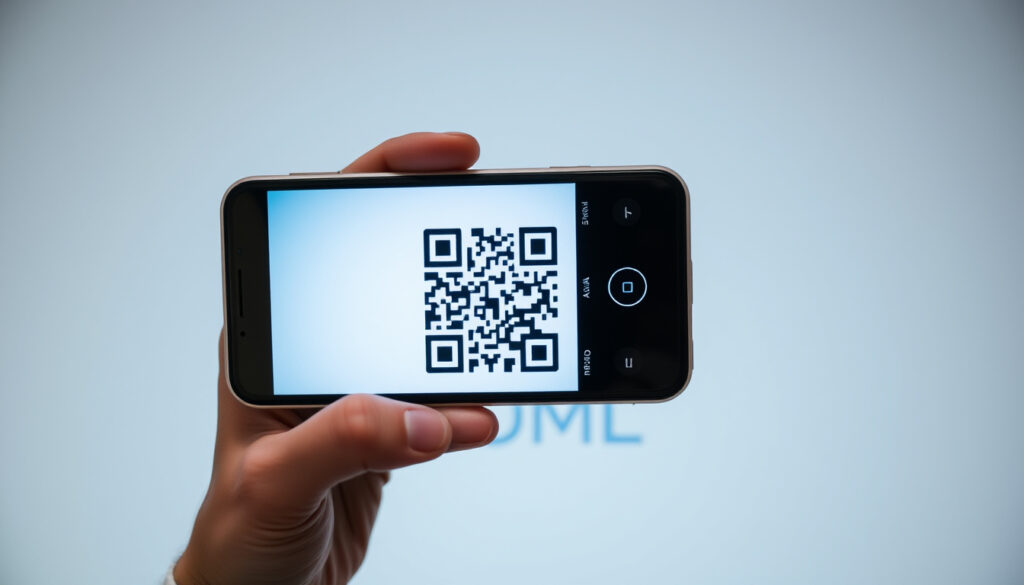
QR-Code scannen: So geht’s auf Android, iPhone & Samsung
Sie haben bestimmt schon einmal diesen kleinen quadratischen Code gesehen und sich gefragt, wie Sie ihn mit Ihrem Handy öffnen können. Die gute Nachricht: Die meisten modernen Smartphones brauchen dafür keine extra App mehr – die Kamera erledigt die Arbeit von selbst.
Erfindung: 1994 ·
Erfinder: Denso Wave ·
Standard: ISO/IEC 18004
Kurzüberblick
- QR-Codes können mit den meisten Smartphone-Kameras gescannt werden (QRCode-Generator.de)
- QR-Codes sind nach ISO/IEC 18004 standardisiert (Samsung DE Support)
- Ob alle älteren Samsung-Modelle QR-Scan unterstützen
- Genauigkeit von Online-Lesern bei schlechter Bildqualität
- 1994: Erfindung durch Denso Wave (IONOS Digitalguide)
- iOS 11: Apple führt nativen QR-Scanner ein (IONOS Digitalguide)
- Integration in Betriebssysteme vertieft sich
- Mehr Sicherheitsfunktionen erwartet
| Merkmal | Wert |
|---|---|
| Erfindung | 1994 |
| Erfinder | Denso Wave |
| Standard | ISO/IEC 18004 |
| Maximale Datenmenge | 7.089 Zeichen |
| Fehlertoleranz | Höher als bei herkömmlichen Barcodes (Samsung DE Support) |
Der QR-Code wurde 1994 von Denso Wave entwickelt – ursprünglich für die Automobilindustrie, um Bauteile schneller zu identifizieren. Heute steckt er in jeder Alltagssituation: vom Menü im Restaurant bis zum Check-in am Flughafen.
Wie scanne ich einen QR-Code von meinem Handy aus?
Die meisten aktuellen Smartphones erkennen QR-Codes automatisch in der Kamera-App – ein integrierter Scanner ist standardmäßig aktiviert (QRCode-Generator.de). Der ganze Vorgang dauert etwa drei Sekunden – und funktioniert ohne zusätzliche Installation.
Kamera-App öffnen
- Öffnen Sie die vorinstallierte Kamera-App auf Ihrem Smartphone.
- Richten Sie die Kamera etwa 10 bis 20 cm auf den QR-Code (YouTube Tutorial).
QR-Code zentrieren
- Halten Sie die Kamera ruhig, bis der Code im Sucher markiert wird.
- Ein gelber oder blauer Rahmen zeigt die erfolgreiche Erkennung an.
Benachrichtigung antippen
- Es erscheint eine Benachrichtigung mit dem Link oder Inhalt des Codes.
- Tippen Sie darauf, um die Seite zu öffnen.
Die Implikation: Der ganze Vorgang dauert etwa drei Sekunden – und funktioniert ohne zusätzliche Installation. Das ist der große Vorteil der nativen Integration. Wer ein älteres Android-Modell hat, sollte prüfen, ob der integrierte Scanner aktiviert ist; oft reicht ein Blick in die Kameraeinstellungen.
Wie scanne ich einen QR-Code auf einem Samsung-Gerät?
Samsung Galaxy-Geräte mit One UI 2.0 und höher haben einen integrierten QR-Scanner (Samsung DE Support). Das Samsung Galaxy A51 demonstriert diese Funktion besonders deutlich über das QuickPanel.
Samsung Kamera-App verwenden
- Öffnen Sie die Kamera-App und wählen Sie den Modus „Foto”.
- Richten Sie die Kamera auf den Code – die automatische Erkennung startet.
Bixby Vision
- Alternativ aktivieren Sie Bixby Vision in der Kamera-App (QRCode-Generator.de).
- In der Galerie-App können Sie über Bixby Vision auch ein Foto des Codes auswählen.
Einstellungen überprüfen
- Ziehen Sie die Statusleiste herunter und tippen Sie auf „QR-Code scannen” in den Schnelleinstellungen (Samsung DE Support).
- Diese Funktion ist ab Android 9.0 verfügbar.
Das Muster: Samsung-Nutzer haben mehrere Wege zum Ziel – das QuickPanel ist der schnellste, Bixby Vision der vielseitigste. Wer ein älteres Modell besitzt, sollte dennoch die Kamera-App probieren; viele Modelle ab 2018 unterstützen den Scan nativ.
Wie scanne ich einen QR-Code auf Android?
Google Lens ist auf den meisten Android-Geräten vorinstalliert (QRCode-Generator.de). Viele Android-Kamera-Apps haben eine QR-Scan-Funktion – doch die Umsetzung variiert je nach Hersteller.
Google Lens verwenden
- Öffnen Sie die Google Lens App oder tippen Sie auf das Lens-Symbol in der Google-Suche.
- Richten Sie die Kamera auf den QR-Code – Lens erkennt ihn sofort.
Drittanbieter-Apps
- Apps wie „QR & Barcode Scanner” von der Google Play Store sind eine Alternative.
- Achten Sie auf Berechtigungen – seriöse Apps fragen nur nach Kamerazugriff.
Standard-Kamera prüfen
- Modelle wie Google Pixel 2 & 3, Nokia 8, HTC U11, LG G6, Huawei P30 Pro haben integrierte Scanner (QRCode-Generator.de).
- Prüfen Sie in den Kameraeinstellungen, ob „QR-Scanner” aktiviert ist.
Der Trade-off: Android-Nutzer profitieren von flexibleren Berechtigungen – etwa Dual-Kamera-Scanning. Allerdings kann die Leistung inkonsistent sein (NextStar Systems). iOS setzt hier auf das Vision-Framework für konstante Ergebnisse bei geringerem Akkuverbrauch.
Wie scanne ich einen QR-Code auf dem iPhone?
Apple hat den QR-Scanner mit iOS 11 eingeführt (IONOS Digitalguide). Die Kamera-App erkennt QR-Codes automatisch – vorausgesetzt, die Funktion ist aktiviert.
iOS integrierter Scanner
- Öffnen Sie „Einstellungen” → „Kamera” → „QR-Code scannen” aktivieren.
- Diese Option ist seit iOS 11 standardmäßig vorhanden.
Kamera öffnen
- Öffnen Sie die Kamera-App und richten Sie sie auf den Code.
- Ein gelber Rahmen erscheint, sobald der Code erkannt wird.
Zugriff auf Kamera erlauben
- Stellen Sie sicher, dass die Kamera-App Zugriff auf die Kamera hat (Einstellungen → Datenschutz → Kamera).
- Ohne diesen Zugriff kann der Code nicht gescannt werden.
Warum das wichtig ist: iOS-Nutzer haben den einfachsten Weg – die Kamera-App erledigt alles. Aber der Haken: Wenn die Funktion nicht aktiviert ist, bleibt der Code stumm. Ein kurzer Check in den Einstellungen verhindert Frust.
Wie scanne ich einen QR-Code mit einem Online-Leser?
Online-Leser wie der QR-Code Scanner von Google benötigen keine Installation (QRCode-Generator.de). Sie können entweder ein Bild hochladen oder die Kamera verwenden.
Webseite des Online-Lesers aufrufen
- Öffnen Sie einen Browser und rufen Sie eine Seite wie qr-code-scanner.de auf.
- Klicken Sie auf „Kamera starten” oder „Bild hochladen”.
Bild hochladen oder Kamera nutzen
- Haben Sie ein Foto des Codes, laden Sie es hoch.
- Oder erlauben Sie der Webseite den Kamerazugriff für Live-Scan.
Ergebnis anzeigen
- Der Online-Leser zeigt den Inhalt des Codes an – meist als Link oder Text.
- Sie können den Link direkt öffnen.
Das Muster: Online-Leser sind ideal, wenn die Kamera-App den Code nicht erkennt oder wenn Sie nur ein Bild haben. Allerdings: Bei schlechter Bildqualität kann die Genauigkeit leiden – ein Nachteil gegenüber nativen Lösungen.
Für iPhone-Nutzer ist der native Scanner die beste Wahl: wenig Akkuverbrauch, hohe Trefferquote. Android-Nutzer haben mehr Optionen, aber auch mehr Fallstricke – etwa inkonsistente Leistung bei Drittanbieter-Apps. Online-Leser sind der Notfallplan, nicht der Alltagshelfer.
Vergleich: QR-Code scannen auf verschiedenen Geräten
Vier Plattformen, eine Frage: Welche Methode liefert die besten Ergebnisse?
| Kriterium | Android (Standard) | Samsung | iPhone | Online-Leser |
|---|---|---|---|---|
| App nötig | Nein (Kamera-App) | Nein (QuickPanel) | Nein (Kamera-App) | Nein (Browser) |
| Erkennungszeit | 2–3 Sekunden | 2–3 Sekunden | 1–2 Sekunden | 3–5 Sekunden |
| Bildqualität erforderlich | Mittel | Mittel | Niedrig | Hoch |
| Akkuverbrauch | Mittel | Mittel | Niedrig (NextStar Systems) | Hoch |
| Offline-Funktion | Ja | Ja | Ja | Nein |
| Zusatzfunktionen | Google Lens | Bixby Vision | Vision Framework | Upload |
Was diese Tabelle zeigt: Das iPhone ist der Spitzenreiter bei Geschwindigkeit und Akku-Effizienz – dank des Vision-Frameworks. Samsung und Android bieten mehr Flexibilität, aber auf Kosten der Konsistenz. Online-Leser sind der langsamste Weg, aber sie funktionieren ohne Installation.
„Mit iOS 11 können Sie QR-Codes mit der Kamera-App scannen.”
– Apple Support
„Google Lens hilft bei der QR-Code-Erkennung.”
– Google Support
Sicherheit ist ein Faktor: QR-Codes können auf schädliche Links führen. Scannen Sie nur Codes aus vertrauenswürdigen Quellen. Auf dem iPhone prüft iOS die Ziele automatisch – auf Android ist Vorsicht geboten.
Eine ausführliche Anleitung zum QR-Code scannen ohne App finden Sie in unserem Ratgeber für Android, iPhone und PC.
Häufig gestellte Fragen
Kann ich QR-Codes ohne Internet scannen?
Ja, der Scan selbst erfordert kein Internet. Die Kamera liest den Code lokal aus. Für den Inhalt – etwa einen Link – brauchen Sie aber eine Verbindung.
Wie scanne ich einen QR-Code von einem Bild?
Öffnen Sie das Bild in der Galerie-App und nutzen Sie Google Lens (Android) oder Bixby Vision (Samsung). Auf dem iPhone funktioniert das über die Fotos-App mit dem Live-Text-Symbol.
Warum funktioniert der QR-Scan nicht?
Mögliche Ursachen: Die Kamera ist zu nah (Abstand 10–20 cm reicht), der Code ist beschädigt, oder die Funktion ist in den Einstellungen deaktiviert. Bei iOS prüfen Sie, ob „QR-Code scannen” in den Kameraeinstellungen aktiviert ist (IONOS Digitalguide).
Sind QR-Codes sicher?
QR-Codes selbst sind sicher – die Gefahr liegt im Ziel-Link. Scannen Sie nur Codes aus vertrauenswürdigen Quellen. Auf dem iPhone prüft iOS die Ziele automatisch.
Wie scanne ich einen QR-Code auf einem Laptop?
Nutzen Sie einen Online-Leser oder die integrierte Kamera-App (Windows Hello). Für Macs reicht die Foto-Booth-App mit QR-Erkennung.
Was ist der Unterschied zwischen QR-Code und Barcode?
Ein Barcode speichert Daten nur horizontal (1D), ein QR-Code in zwei Dimensionen (2D). QR-Codes haben eine höhere Fehlertoleranz und können mehr Daten speichern – bis zu 7.089 Zeichen (Samsung DE Support).
Für jeden, der in Deutschland oder Österreich regelmäßig QR-Codes nutzt, ist die Wahl klar: iPhone-Nutzer profitieren vom effizientesten System, Samsung-Nutzer von der Flexibilität des QuickPanels, Android-Nutzer von der Vielseitigkeit von Google Lens. Wer oft Codes von Bildschirmen scannt, greift zu Google Lens oder Bixby Vision – oder nutzt den QR Code Scanner Kostenlos-Vergleich für die beste App. Die Alternative: den Code auf einem Samsung Galaxy Tab A9+ scannen, der die Funktion ebenfalls nativ unterstützt. Für Samsung-Nutzer in Deutschland ist der Weg über die Schnelleinstellungen der direkteste – oder sie verlassen sich auf Bixby Vision für Fotos.
Weitere verwandte Artikel
 Sean Paul: Biografie, größter Hit, Herkunft und Privatleben
 Kate Spade: Tod, Vermächtnis und die Marke – Alle Fakten
 Was ist heute in München los? Veranstaltungen & Tipps
 Tom Cruise 2025: Beziehungen, Krankheit, Vermögen und alle Fakten
 Emilio Estevez: Leben, Filme und Beziehung zu Charlie Sheen
 Robert Stadlober: Biografie, Filme, Hörbücher, aktuelle Projekte
 Le Petit Chef Hamburg: 3D Dinner, Preise & Buchung
 Ed Sheeran: Fakten zu Frau, Gesundheit und Herkunft
