Wo finde ich die Zwischenablage – Aktivieren und nutzen in Windows 10/11
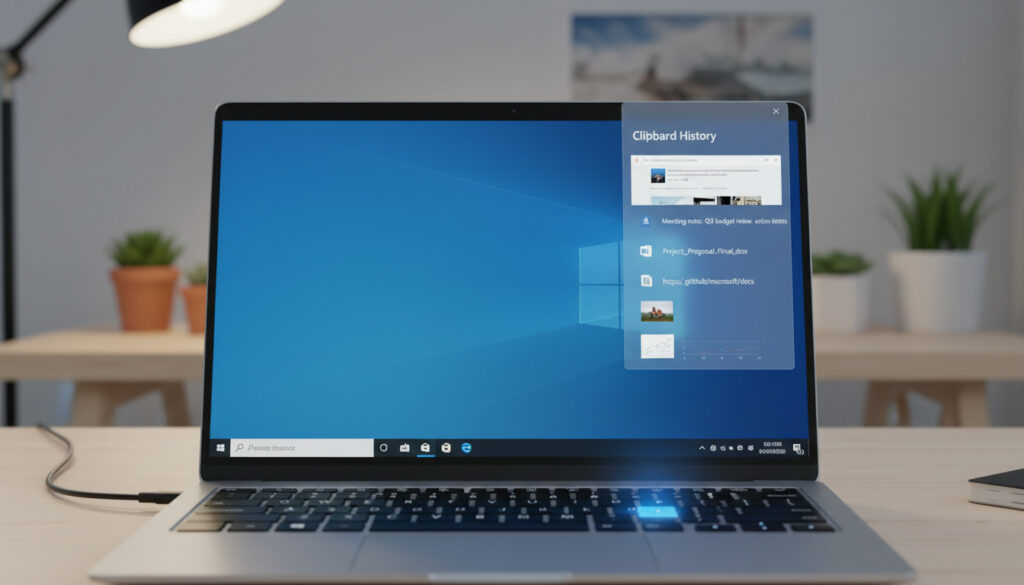
Die Windows-Zwischenablage speichert temporär kopierte Inhalte, doch viele Nutzer suchen vergebens nach ihrer Ansicht. Der Grund: Der Zwischenablage-Verlauf ist in Windows 10 und 11 standardmäßig deaktiviert. Erst nach der Aktivierung lässt sich die Übersicht über die letzten 25 kopierten Elemente per Tastenkombination aufrufen.
Microsoft führte die erweiterte Zwischenablage erstmals mit Windows 10 ein und behielt sie in Windows 11 bei. Die Funktion erlaubt nicht nur das Einfügen des zuletzt kopierten Inhalts, sondern das gezielte Auswählen aus einem Verlauf von Texten und Bildern. Wer die Zwischenablage öffnen möchte, findet sie jedoch nicht als eigenständiges Programm im Startmenü, sondern ruft sie über eine spezifische Tastenkombination auf.
Wo finde ich die Zwischenablage in Windows?
Der Zugriff auf die erweiterte Zwischenablage erfolgt ausschließlich über die Tastenkombination Windows-Taste + V. Diese öffnet ein Popup-Fenster, das alle zuletzt kopierten Inhalte anzeigt. Beim ersten Aufruf erscheint ein Hinweis zur Aktivierung, den der Nutzer bestätigen muss.
Windows-Taste + V
System → Zwischenablage
Bis zu 25 Einträge
Windows 10 und 11
Die wesentlichen Eigenschaften der Funktion im Überblick:
- Die Funktion ist in beiden Betriebssystemen standardmäßig deaktiviert
- Eine einmalige Aktivierung ist vor dem ersten Gebrauch erforderlich
- Angeheftete Einträge bleiben über Systemneustarts hinweg erhalten
- Nicht angeheftete Elemente werden beim Herunterfahren automatisch gelöscht
- Die Synchronisation erfordert ein angemeldetes Microsoft-Konto
- Texte und Bilder werden gleichermaßen im Verlauf gespeichert
- Die Speicherung erfolgt temporär im Arbeitsspeicher
| Funktion | Tastenkombination | Voraussetzung |
|---|---|---|
| Verlauf öffnen | Win + V | Aktivierte Funktion |
| Element kopieren | Strg + C | Quellanwendung unterstützt Kopieren |
| Element einfügen | Strg + V | Zielanwendung unterstützt Einfügen |
| Eintrag anheften | Klick auf Pin-Symbol | Verlaufsfenster geöffnet |
| Eintrag löschen | Klick auf X-Symbol | Verlaufsfenster geöffnet |
| Verlauf leeren | „Alle löschen“ wählen | Verlaufsfenster geöffnet |
| Sync aktivieren | Einstellungen → Cloud | Microsoft-Konto vorhanden |
| Element auswählen | Klick im Verlauf | Eintrag vorhanden |
Wie aktiviere ich den Zwischenablage-Verlauf?
Microsoft dokumentiert zwei Wege zur Freischaltung: die direkte Aktivierung per Tastenkombination und der Weg über die Systemeinstellungen.
Die initiale Aktivierung per Tastendruck
Drückt der Nutzer Windows-Taste + V, öffnet sich ein kleines Fenster. Enthält dieses den Hinweis „Zwischenablageverlauf aktivieren“, genügt ein Klick auf diesen Button. Die Funktion steht danach sofort zur Verfügung.
Aktivierung über die Systemsteuerung
Alternativ öffnen Sie die Einstellungen über Windows-Taste + I, navigieren zu „System“ und wählen „Zwischenablage“. Dort befindet sich der Schalter für den Zwischenablageverlauf.
Plattformübergreifende Nutzung
Über die Option „In der Cloud mit Microsoft-Konto synchronisieren“ lassen sich gespeicherte Inhalte auf anderen angemeldeten Geräten abrufen. Dies erfordert eine bestehende Internetverbindung während des Kopiervorgangs.
Schalten Sie die Zwischenablage direkt nach der Windows-Installation frei, bevor Sie produktiv arbeiten. So vermeiden Sie spätere Unterbrechungen im Workflow, wenn Sie mehrere kopierte Elemente benötigen.
Zwischenablage-Probleme lösen und leeren
Nicht immer reagiert die Zwischenablage wie erwartet. In den Microsoft Answers-Foren finden sich häufig Berichte über nicht funktionierende Tastenkombinationen, besonders nach Windows-11-Updates.
Gezieltes Entfernen von Inhalten
Einzelne Einträge lassen sich durch Anklicken des X-Symbols im Verlaufsfenster entfernen. Das Anheften wichtiger Elemente über das Pin-Symbol verhindert deren automatische Löschung beim Systemneustart.
Vollständige Leerung des Verlaufs
Über die Schaltfläche „Alle löschen“ im oberen Bereich des Verlaufsfensters entfernen Sie alle nicht angehefteten Einträge auf einmal. Diese Funktion ist vor allem bei der Arbeit mit sensiblen Daten relevant.
Probleme bei der Aktivierung
Bleibt das Fenster nach dem Tastendruck dunkel, prüfen Sie zunächst die Einstellungen. Lässt sich die Funktion dort nicht aktivieren, kann eine Gruppenrichtlinie oder ein Registry-Eintrag die Ursache sein. In der Registry finden sich unter dem Pfad HKEY_LOCAL_MACHINE\SOFTWARE\Policies\Microsoft\Windows\System die Werte AllowClipboardHistory und DisableClipboardHistory. Ein Neustart ist nach Änderungen zwingend erforderlich. Die Gruppenrichtlinien-Option steht nur in den Editionen Pro, Enterprise und Education zur Verfügung.
Eingriffe in die Registry sollten nur erfahrenen Anwendern vorbehalten bleiben. Falsche Werte können die Systemstabilität beeinträchtigen. Sichern Sie die Registry vor Änderungen.
Nach großen Windows-11-Updates kann die Zwischenablage vorübergehend deaktiviert erscheinen. Ein Systemneustart oder der Befehl sfc /scannow in der administrativen Eingabeaufforderung beheben das Problem meist.
Was ist die Zwischenablage und wie funktioniert sie?
Die Zwischenablage dient als temporärer Speicherpuffer zwischen Anwendungen. Während die klassische Funktion lediglich den zuletzt kopierten Inhalt im RAM bereithält, erweitert der Verlauf diese Kapazität auf 25 Einträge. Dies beschleunigt Workflows erheblich, wenn Inhalte aus verschiedenen Quellen zusammengeführt werden müssen.
Die Integration in das Betriebssystem erfolgt auf Kernelebene, weshalb die Funktion in den meisten Desktop-Anwendungen verfügbar ist. Einschränkungen gibt es bei sicherheitskritischen Umgebungen oder spezialisierten Terminal-Anwendungen. Wo finde ich die Zwischenablage – Vollständige Anleitung für Windows und mehr bietet vertiefende Informationen zur Systemintegration. Wo finde ich die Zwischenablage – eine vollständige Anleitung für Windows und mehr bietet vertiefende Informationen zur Systemintegration, wie auch cityjournal.uk – Quelle zeigt.
Entwicklungsgeschichte der Windows-Zwischenablage
- Windows 10 (2015): Einführung der Zwischenablageverlaufs-Funktion als optionales Feature mit Version 1809.
- Windows 11 (2021): Überarbeitete Benutzeroberfläche mit verbessertem Design, funktionale Grundlagen bleiben identisch. Probleme nach Updates treten hier häufiger auf.
- Aktuell: Integration der Cloud-Synchronisation über Microsoft-Konten für nahtlosen Datenaustausch zwischen Geräten.
Gesicherte Fakten und offene Fragen
| Gesicherte Informationen | Ungewisse oder kontextabhängige Bereiche |
|---|---|
| Die Funktion ist standardmäßig deaktiviert | Langfristige Speicherung angehefteter Elemente bei Major Updates |
| Maximal 25 Einträge werden im RAM gehalten | Kompatibilität mit allen Drittanbieter-Anwendungen |
| Neustart löscht nicht angeheftete Inhalte | Zukünftige Erweiterung der Speicherkapazität |
| Registry-Keys steuern die Verfügbarkeit | Exakte Kodierung nicht dokumentierter Textformate im Verlauf |
Systemischer Kontext und praktischer Nutzen
Die Zwischenablageverlaufs-Funktion adressiert eine fundamentale Lücke im klassischen Copy-Paste-Workflow. Während traditionelle Betriebssysteme lediglich den letzten kopierten Wert vorhielten, ermöglicht die moderne Variante das Zwischenspeichern komplexer Arbeitsschritte über mehrere Quellen hinweg. Dies reduziert den Kontextwechsel zwischen Anwendungen erheblich.
Für mobile Workflows existieren ähnliche Konzepte auf Smartphone-Betriebssystemen. Wer auch unterwegs effizient arbeiten möchte, findet in QR Code Scanner Kostenlos – Beste Apps für Android und iOS 2025 passende Werkzeuge zur Datenübertragung zwischen Geräten.
Offizielle Quellen und Herstellerdokumentation
Microsoft beschreibt die Funktion in der offiziellen Windows-Dokumentation als „Zwischenablageverlauf“. Die technische Implementierung erfolgt über den Service „cbdhsvc“ (Clipboard Data History Service).
„Drücke die Windows-Logo-Taste + V, um die Zwischenablage zu öffnen. Wenn du die Zwischenablage zum ersten Mal öffnest, wirst du aufgefordert, sie einzuschalten.”
Die detaillierten technischen Spezifikationen zur Datenhaltung im RAM sind nicht öffentlich dokumentiert. Community-Quellen wie die Microsoft Answers-Foren dienen als ergänzende Informationsquelle für Problemfälle.
Zusammenfassung
Die Windows-Zwischenablage mit Verlaufsfunktion befindet sich per Tastenkombination Windows-Taste + V im Zugriff, erfordert jedoch eine einmalige Aktivierung. Für Nutzer, die regelmäßig zwischen mehreren Dokumenten kopieren, bietet die Funktion einen signifikanten Effizienzvorteil. Bei Problemen helfen Einstellungsprüfung und gegebenenfalls Registry-Korrekturen. Weitere Details zum Thema finden Sie in der Anleitung Wo finde ich die Zwischenablage – Vollständige Anleitung für Windows und mehr.
Häufig gestellte Fragen
Lässt sich der Zwischenablage-Verlauf dauerhaft deaktivieren?
Ja, über die Einstellungen oder durch Setzen des Registry-Wertes DisableClipboardHistory auf 1.
Wie viele Einträge speichert die Zwischenablage maximal?
Der Verlauf umfasst maximal 25 Elemente. Ältere Einträge werden automatisch überschrieben.
Funktioniert die Zwischenablage auch ohne Internetverbindung?
Ja, die lokale Speicherung funktioniert offline. Die Cloud-Synchronisation erfordert jedoch Internet.
Kann ich die Zwischenablage in Windows 10 nutzen?
Ja, die Funktion ist seit Windows 10 Version 1809 verfügbar und funktioniert identisch zu Windows 11.
Sind gespeicherte Zwischenablagen-Inhalte sicher?
Im lokalen Modus bleiben die Daten im Arbeitsspeicher. Bei aktivierter Cloud-Sync werden sie auf Microsoft-Servern zwischengespeichert.
Gibt es Alternativen zur integrierten Windows-Zwischenablage?
Drittanbieter-Tools wie Ditto oder ClipboardFusion bieten erweiterte Funktionen. Für mobile Lösungen siehe QR Code Scanner Kostenlos – Beste Apps für Android und iOS 2025.
Warum ist der Verlauf nach jedem Neustart leer?
Das ist Normalverhalten. Nur angeheftete Einträge bleiben erhalten. Nicht angeheftete Elemente werden beim Herunterfahren gelöscht.
Welche Dateitypen unterstützt die Zwischenablage?
Text und Bilder werden zuverlässig gespeichert. Komplexe Formate oder sehr große Dateien können je nach Anwendung unterschiedlich behandelt werden.
Weitere verwandte Artikel
 Feyenoord Tabelle – Platz 13 in der Champions League
 Wo wohnt der Weihnachtsmann? Offizieller Ort Rovaniemi
 Tom Cruise 2025: Beziehungen, Krankheit, Vermögen und alle Fakten
 Nowruz 1404: Wann ist der Moment des persischen Neujahrs?
 Sergio Ramos 2026: Team, Karriere, Rekorde & rote Karten
 QR Code Scanner Kostenlos – Beste Apps für Android und iOS 2025
 Barcelona – Real Madrid Statistik: Siege, Tore, El Clásico
 Welche Serien gibt es heute? TV-Plan Show TV Star TV
